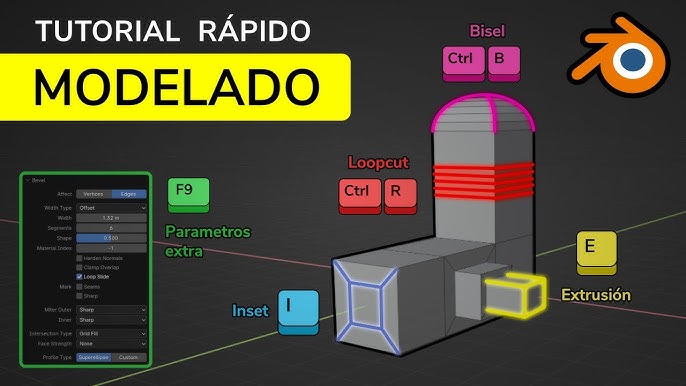
Adentrarse en el mundo del modelado 3D dentro de Roblox Studio puede parecer abrumador, pero es una habilidad accesible que abre la puerta a crear experiencias únicas. Este tutorial rápido está diseñado para guiar a principiantes en los pasos fundamentales. Aprenderás a utilizar las herramientas básicas de modelado, como la manipulación de partes primitivas, la aplicación de uniones sólidas (CSG) para formas complejas y el texturizado inicial. El objetivo es proporcionar una base práctica para que, en poco tiempo, puedas dar vida a tus primeras estructuras u objetos personalizados, sentando las bases para proyectos más ambiciosos dentro de la plataforma.
Tutorial Rápido para Empezar a Modelar en Roblox Studio
Este tutorial rápido está diseñado para introducirte en el modelado básico dentro de Roblox Studio, la herramienta oficial de creación. Aprenderás los conceptos fundamentales para construir objetos simples (conocidos como parts) y combinarlos para formar modelos más complejos. La clave está en familiarizarte con la interfaz, las herramientas de manipulación y el flujo de trabajo básico, que te permitirá dar vida a tus primeras ideas sin abrumarte con funciones avanzadas desde el inicio.
1. Interfaz y Herramientas Básicas de Roblox Studio
Lo primero es conocer el entorno de trabajo. Al abrir Roblox Studio y crear un lugar base, verás la ventana principal de la vista 3D, la pestaña Model en la cinta superior y el Explorer a la derecha, que lista todos los objetos en tu escena. Las herramientas esenciales son Move, Scale y Rotate, accesibles con las teclas W, R y E respectivamente, que te permiten posicionar, cambiar el tamaño y girar cualquier objeto. Dominar estos controles es el primer paso para un modelado preciso y eficiente.
2. Creación y Unión de Partes Básicas (Parts)
Para comenzar a modelar, dirígete a la pestaña Model y haz clic en la opción Part para insertar una forma primitiva (como un bloque, esfera o cilindro) en el mundo. Puedes duplicar partes con Ctrl+D y luego usar las herramientas de transformación para ajustarlas. Para crear formas más complejas, selecciona varias partes y utiliza la función Union, Negate o Intersect del menú Model; por ejemplo, al unir un bloque y un cilindro, o al restar una esfera de un bloque para crear un hueco, generas una sola malla sólida y optimizada.
3. Materiales, Color y Propiedades Físicas
Una vez definida la forma de tu modelo, es momento de darle vida visual y comportamiento. En la ventana Properties, puedes cambiar el Material (como plástico, metal o madera) que afecta a la textura y el brillo, y ajustar el Color a tu gusto. Además, es crucial configurar propiedades como Anchored (para que un objeto no caiga por gravedad), CanCollide (para que otros objetos interactúen con él) y Transparency, lo que define cómo se verá y comportará tu creación dentro de la experiencia de Roblox.
| Concepto Clave | Función Principal | Acceso Rápido/Herramienta |
|---|---|---|
| Part (Parte) | Objeto primitivo básico para construir (bloque, esfera, etc.). | Pestaña Model > Botón Part. |
| Move, Scale, Rotate | Transformar la posición, tamaño y orientación de un objeto. | Teclas W, R, E o iconos en la barra superior. |
| Union/Negate | Combinar o restar partes para crear formas complejas. | Seleccionar partes > Pestaña Model > Botón Union. |
| Properties (Propiedades) | Ventana para editar material, color, física y más de un objeto. | Ventana Properties (generalmente a la derecha). |
| Anchored (Anclado) | Propiedad que fija un objeto en el aire, ignorando la gravedad. | Casilla Anchored en la ventana Properties. |
Complementa tu Creación: Texturizado y Detalles Esenciales
Una vez que has modelado la estructura básica de tu objeto en Roblox Studio, el proceso de texturizado y aplicación de materiales es lo que transformará un conjunto de bloques simples en un elemento visualmente atractivo y creíble para tu experiencia; para ello, es fundamental explorar la biblioteca de materiales integrada, que ofrece desde texturas de metal y plástico hasta madera y neón, permitiéndote asignar propiedades superficiales realistas con un solo clic, así como ajustar propiedades como reflectividad y transparencia para añadir profundidad y personalizar completamente el aspecto final de tus modelos antes de considerarlos listos para su implementación en el juego.
Dominando las Herramientas Básicas de Modelado
El primer paso para modelar eficientemente en Roblox Studio es familiarizarse con sus herramientas fundamentales, como Mover, Redimensionar y Rotar, las cuales te permiten manipular las partes primitivas (bloques, esferas, cilindros) que serán la base de todas tus creaciones; la clave está en aprender los atajos de teclado asociados (Ctrl + Clic para duplicar, por ejemplo) y comprender cómo operar dentro del sistema de ejes de coordenadas para un posicionamiento preciso, sentando así las bases técnicas necesarias para construir cualquier estructura de forma rápida y controlada.
Unión y Soldadura de Partes para Formas Complejas
Para ir más allá de las formas básicas y crear modelos más orgánicos o detallados, es esencial aprender a agrupar y unir múltiples partes mediante el uso de la herramienta Union y Negate, procesos que te permiten fusionar o restar volúmenes para generar geometrías personalizadas; es importante manejar con cuidado estas operaciones, ya que, aunque son poderosas, un uso excesivo puede generar «geometría pesada» que afecte el rendimiento, por lo que se recomienda siempre simplificar el modelo final utilizando la opción «Simplificar Geometría» disponible en el menú contextual.
Aplicación y Personalización de Materiales y Texturas
Roblox Studio cuenta con una amplia biblioteca de materiales predefinidos que simulan superficies como granito, hielo, hormigón o lámina, cuya aplicación instantánea añade realismo y variedad visual a tus modelos; sin embargo, la verdadera personalización llega al importar tus propias texturas en formato PNG o JPG y ajustarlas mediante las propiedades de SurfaceAppearance, controlando parámetros como el desplazamiento (offset), la escala (tiling) y la rotación para que el mapa UV se adapte perfectamente a la geometría de tu objeto y cumpla con tu visión artística específica.
Optimización del Modelo para un Buen Rendimiento
Un modelo bien hecho no solo debe verse bien, sino también ser eficiente en términos de rendimiento para no ralentizar la experiencia de juego; técnicas clave de optimización incluyen reducir al mínimo el número de polígonos usando la menor cantidad de partes necesarias, simplificar las uniones (Unions) complejas, emplear Level of Detail (LOD) en modelos muy detallados y evitar el uso desmedido de partículas o efectos en el modelo base, asegurando así que tu creación sea accesible y fluida para la mayor cantidad posible de jugadores, independientemente del dispositivo que utilicen.
Exportación e Implementación en tu Experiencia de Roblox
Una vez que tu modelo está completo, texturizado y optimizado, el paso final es guardarlo como un archivo local en tu inventario de Studio o, preferiblemente, publicarlo en la Biblioteca de Roblox como un modelo (Model) privado o público; este proceso te permite reutilizar el activo en cualquier lugar de tu experiencia simplemente arrastrándolo desde la pestaña de Modelos, garantizando además que cualquier actualización que realices en el modelo original se propague automáticamente a todas sus instancias, facilitando enormemente la gestión y consistencia de los activos en proyectos de gran escala.
Preguntas frecuentes
¿Qué software necesito para empezar a modelar en Roblox?
Para modelar en Roblox, el software principal es Roblox Studio, que es gratuito y se descarga desde el sitio oficial. Es el entorno de desarrollo integrado donde crearás y publicarás tus experiencias. Para modelos más detallados, muchos creadores utilizan también programas externos como Blender (gratuito) o Maya, y luego importan los modelos a Roblox Studio para su configuración final y scripting.
¿Cuáles son los primeros pasos para crear un modelo básico?
Los primeros pasos son abrir Roblox Studio y seleccionar una plantilla base. Luego, en la pestaña Modelo, usa las herramientas Parte para insertar bloques, cilindros o esferas. Combina y escala estas partes usando las herramientas de manipulación. Finalmente, selecciona varias partes, haz clic derecho y elige Agrupar para crear un modelo único que puedas mover y duplicar fácilmente.
¿Cómo puedo agregar texturas y colores a mis modelos?
Para agregar colores, selecciona una parte o modelo y ve a la ventana Propiedades. Busca la propiedad Color y elige un tono de la paleta. Para texturas más complejas (como ladrillos o metal), necesitas un Material. En las propiedades, cambia el campo Material y ajusta el Color para personalizarlo. También puedes aplicar imágenes propias mediante texturas decal.
¿Es necesario aprender a programar para modelar en Roblox?
No es estrictamente necesario para el modelado básico. Puedes crear estructuras, terrenos y objetos estáticos sin código. Sin embargo, para añadir interactividad, movimientos o mecánicas de juego a tus modelos, necesitarás aprender lo básico de scripting en Lua, el lenguaje de programación de Roblox. Roblox Studio ofrece plantillas y tutoriales para empezar con scripts simples.