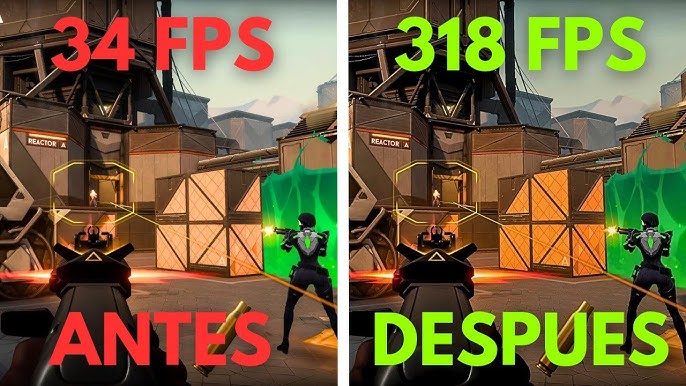
Experimentar bajadas de FPS en Roblox puede arruinar la diversión, transformando una partida fluida en una experiencia frustrante y entrecortada. Estos problemas de rendimiento son comunes, pero afortunadamente existen múltiples ajustes y configuraciones que pueden marcar una diferencia radical. Desde opciones dentro del propio juego hasta ajustes en el sistema operativo y el hardware, optimizar Roblox es accesible para la mayoría de usuarios. Este artículo recopila los trucos más efectivos para liberar el potencial de tu equipo, garantizando una jugabilidad más suave y reactiva, y permitiéndote disfrutar de tus experiencias favoritas sin interrupciones técnicas.
Trucos esenciales para aumentar los FPS en Roblox
Ajusta la configuración gráfica dentro de Roblox
El primer y más crucial paso es acceder al menú de configuración gráfica del propio juego. Dentro de cualquier experiencia de Roblox, pulsa la tecla `Esc` o el botón de menú para abrir la configuración y dirígete a la pestaña Gráficos. Aquí, podrás reducir manualmente la calidad gráfica moviendo el deslizador hacia la izquierda, lo que prioriza el rendimiento sobre los detalles visuales. Asegúrate también de desactivar opciones como Modo de pantalla completa y utilizar en su lugar Sin bordes o Ventana, ya que el modo pantalla completa puede causar problemas de rendimiento en algunos sistemas. No olvides aplicar los cambios para que surtan efecto de inmediato.
Optimiza la configuración de tu PC para Roblox
La configuración de tu equipo es fundamental para un rendimiento fluido. En el Administrador de tareas de Windows (Ctrl+Shift+Esc), ve a la pestaña Detalles, busca el proceso de Roblox, haz clic derecho y establece su prioridad en Alta para que el sistema le asigne más recursos. Además, es vital asegurarse de que tu tarjeta gráfica (GPU) esté siendo utilizada en lugar del gráfico integrado del procesador; esto se configura en el panel de control de NVIDIA o AMD. Para usuarios de portátiles, cambiar el modo de energía a Alto rendimiento en la configuración de Windows puede proporcionar un impulso significativo de FPS al evitar que el sistema limite el hardware para ahorrar batería.
Mantén tu sistema y Roblox actualizados
Tanto los controladores de tu tarjeta gráfica como el propio cliente de Roblox deben estar siempre actualizados a su última versión. Los fabricantes de GPU (NVIDIA, AMD, Intel) lanzan regularmente optimizaciones y correcciones de rendimiento a través de sus controladores; descargarlos desde la página oficial es clave. Del mismo modo, Roblox Studio publica actualizaciones que pueden mejorar la estabilidad y el rendimiento del motor gráfico. Por otro lado, realizar un mantenimiento básico de tu PC, como cerrar programas innecesarios que consumen RAM y CPU en segundo plano (navegadores con muchas pestañas, aplicaciones de mensajería), liberará recursos valiosos para que Roblox funcione con mayor fluidez.
| Categoría | Configuración Recomendada | Impacto en FPS |
|---|---|---|
| Calidad Gráfica (Roblox) | Manual – Nivel 4 o inferior | Alto |
| Modo de Pantalla | Sin bordes o Ventana | Medio |
| Prioridad del Proceso | Alta (en Administrador de tareas) | Medio |
| Controladores GPU | Siempre actualizados | Alto |
| Modo de Energía (Portátil) | Alto Rendimiento | Medio |
| Programas en Segundo Plano | Minimizar o cerrar | Variable (Alto si consumen mucho) |
Optimización de Gráficos y Configuración del Sistema para un Mejor Rendimiento
Para lograr una experiencia fluida en Roblox, es fundamental ajustar tanto la configuración interna del juego como los parámetros de tu sistema operativo y hardware; comienza por acceder al menú de configuración gráfica dentro de Roblox y reduce la calidad gráfica al mínimo, priorizando el rendimiento sobre los detalles visuales, además, asegúrate de cerrar todas las aplicaciones en segundo plano que consuman recursos de la CPU, RAM o ancho de banda de Internet, ya que estas pueden ser la causa principal de los bajos FPS incluso con una conexión estable y un equipo relativamente capaz.
Ajustes Gráficos Dentro de Roblox
Dentro del juego, dirígete a Configuración > Gráficos y establece el Modo Gráfico en «Manual», luego, desliza todas las opciones, como Calidad de Texturas, Sombras y Efectos, hacia el valor más bajo posible; esta acción reduce drásticamente la carga en tu tarjeta gráfica (GPU) y procesador (CPU), liberando recursos para que el juego pueda generar más fotogramas por segundo (FPS) y ofrecer una jugabilidad notablemente más estable, especialmente en mapas complejos o con muchos jugadores.
Configuración del Modo de Energía en Windows
Un truco frecuentemente pasado por alto es configurar el plan de energía de Windows en «Alto rendimiento«; esta opción evita que el sistema operativo limite el rendimiento de la CPU y la GPU para ahorrar energía, asegurando que ambos componentes operen a su máxima capacidad mientras juegas, puedes encontrarla en el Panel de control buscando «Opciones de energía» y seleccionando el plan mencionado, lo que resulta en una mejora inmediata y significativa de la fluidez en Roblox y otros juegos.
Actualización de Controladores Gráficos
Mantener los controladores (drivers) de tu tarjeta gráfica actualizados es crucial, ya que los fabricantes como NVIDIA, AMD o Intel lanzan optimizaciones específicas para juegos de forma regular; visita el sitio web oficial del fabricante de tu GPU, descarga la versión más reciente y realiza una instalación limpia para eliminar configuraciones antiguas que puedan causar conflictos, unos controladores actualizados pueden resolver problemas de estabilidad y aumentar los FPS al comunicarse de manera más eficiente con el motor gráfico de Roblox.
Reducción de Programas en Segundo Plano
Antes de iniciar Roblox, revisa la bandeja del sistema y el Administrador de tareas (Ctrl+Shift+Esc) para cerrar todos los programas no esenciales, prestando especial atención a navegadores web con muchas pestañas, aplicaciones de streaming, software de descargas y herramientas de grabación, ya que consumen memoria RAM y ciclos de CPU valiosos; liberar estos recursos permite que Roblox utilice una mayor parte de la capacidad de tu sistema, reduciendo los tirones (stuttering) y mejorando la tasa de fotogramas general.
Optimización de la Conexión a Internet
Aunque no afecta directamente al renderizado gráfico, una conexión a Internet lenta o inestable puede causar lag que se percibe como bajos FPS; para optimizarla, utiliza una conexión por cable Ethernet en lugar de Wi-Fi siempre que sea posible, cierra programas que consuman ancho de banda (como actualizaciones automáticas o servicios de cloud), y reinicia tu router/módem periódicamente; en Roblox, también puedes intentar cambiar el servidor de región en la pantalla de selección de juegos para conectarte a uno con menor latencia (ping).
Preguntas frecuentes
¿Cómo puedo reducir la calidad gráfica en Roblox para ganar FPS?
Dentro de la experiencia de Roblox, haz clic en el icono de menú (tres líneas) en la esquina superior izquierda. Ve a la pestaña Configuración y luego a Gráficos. Aquí, puedes reducir manualmente la calidad gráfica moviendo el control deslizante hacia Modo de rendimiento o seleccionando un nivel de calidad más bajo. Esto disminuye la carga en tu GPU, lo que a menudo resulta en una mejora inmediata y notable en los FPS.
¿Qué ajustes en mi PC pueden ayudar a mejorar el rendimiento en Roblox?
Asegúrate de cerrar todas las aplicaciones y pestañas del navegador que no estés usando, ya que consumen RAM y CPU. Además, en la configuración de Windows, verifica que el plan de energía esté en Alto rendimiento. Para un impulso más directo, accede a la configuración de tu tarjeta gráfica (NVIDIA Control Panel o AMD Radeon Software) y establece Roblox para que utilice preferentemente el procesador gráfico de alto rendimiento.
¿Es útil cambiar la prioridad del proceso de Roblox en el Administrador de tareas?
Sí, puede ser útil. Abre el Administrador de tareas (Ctrl+Shift+Esc), ve a la pestaña Detalles, busca el proceso RobloxPlayerBeta.exe, haz clic derecho y selecciona Establecer prioridad. Cámbiala a Alta. Esto le indica a tu sistema operativo que asigne más recursos de la CPU a Roblox. Ten en cuenta que este cambio no es permanente y deberás repetirlo cada vez que inicies el juego.
¿Limpiar la caché de Roblox puede aumentar los FPS?
Sí, especialmente si experimentas caídas de FPS repentinas o stuttering. Una caché llena puede ralentizar la carga de texturas y datos. Para limpiarla, cierra Roblox, abre el menú Ejecutar (Windows + R), escribe %temp% y elimina todos los archivos temporales. También puedes buscar y eliminar la carpeta Roblox dentro de las carpetas Temp de tu usuario. Esto libera espacio y puede resolver problemas de rendimiento relacionados con datos corruptos.